Accesso a mail Microsoft tramite OAuth-GraphAPI
Accesso a mail Microsoft tramite OAuth-GraphAPI
ADcall – Adlab – Adgest – ADHocBSH
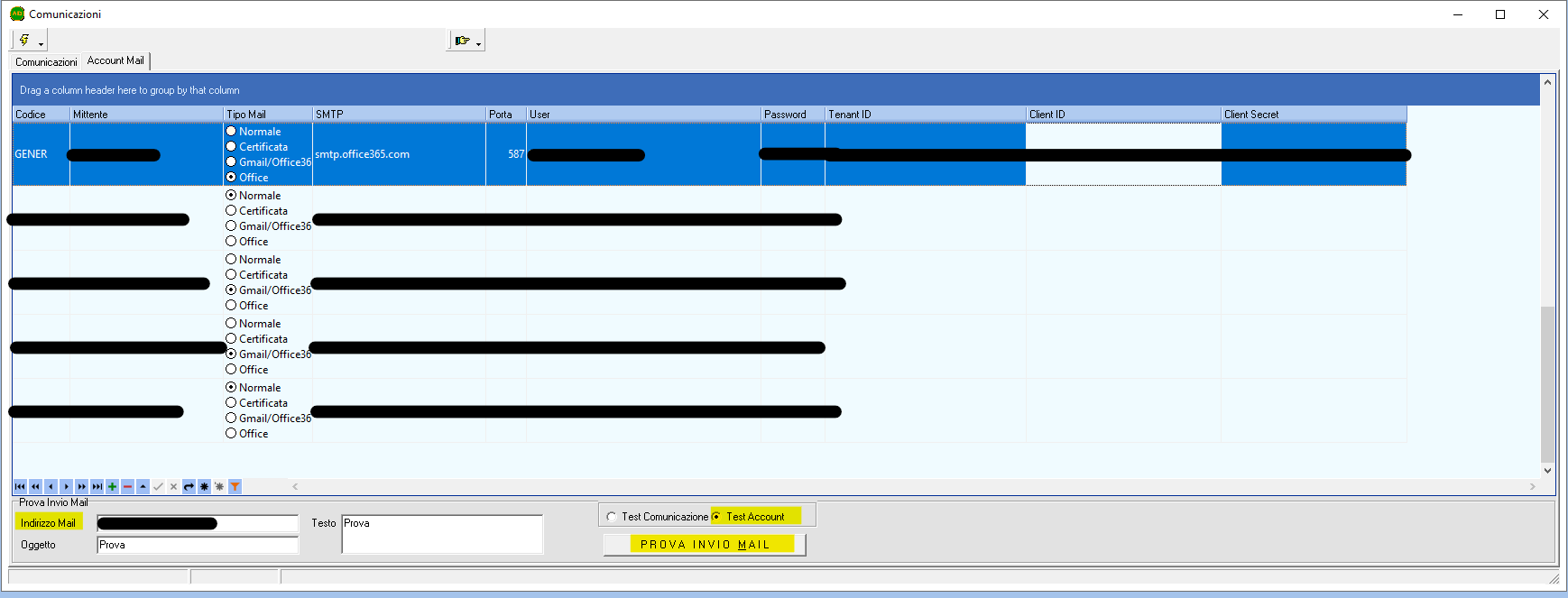
All’interno di Archivi -> Comunicazioni -> Account Mail, nella colonna Tipo Mail, è stato aggiunta l’opzione Office.
Questa permette di inviare email tramite GraphAPI, il nuovo sistema supportato da Microsoft che sostituirà il protocollo SMTP.
I dati di cui si avrà bisogno sono il Tenant ID, il Client ID e il Client Secret, colonne che sono state aggiunte in Account Mail.

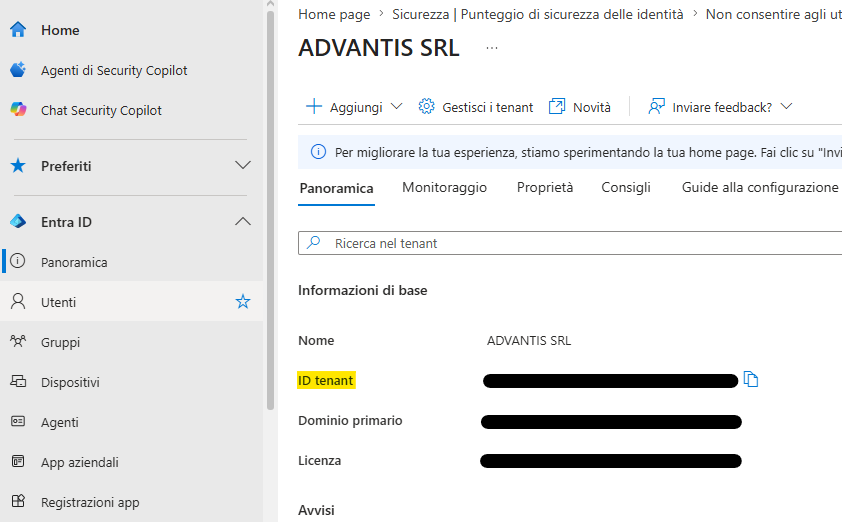
Per ottenere i valori da inserire nei tre nuovi campi bisognerà andare su www.entra.microsoft.com e fare l’accesso con un account di Amministrazione del Tenant.
In Panoramica si può trovare l’ID del Tenant:
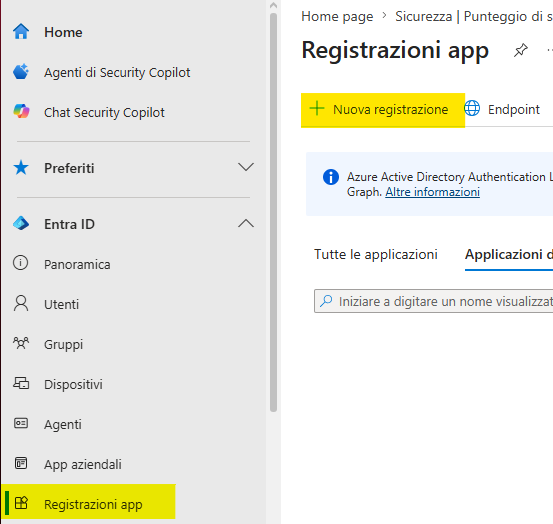
Per ottenere gli altri due dati bisogna andare in Registrazioni App e cliccare su nuova registrazione:
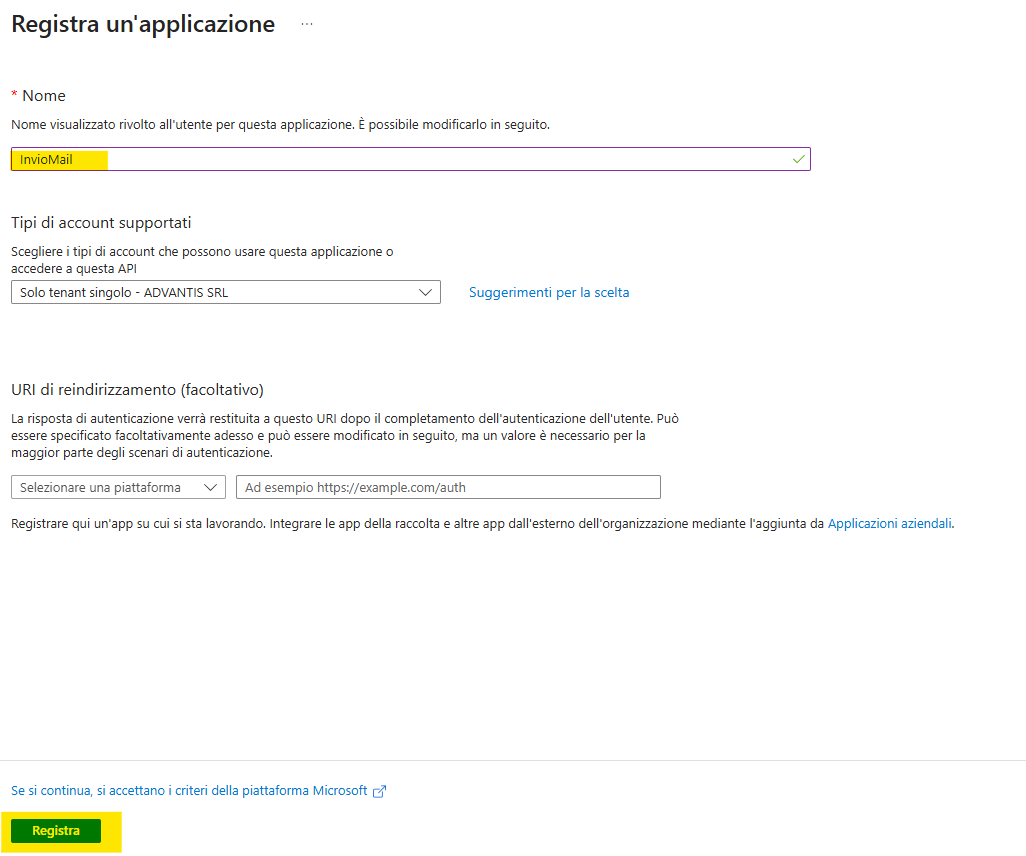
Compilare il nome, anche gli altri dati se necessario, e cliccare su registra:
Nella pagina che è presente il campo ID Applicazione (client) e di nuovo il campo ID della directory (tenant). Una volta recuperati i dati dalla pagina aperta cliccare su autorizzazioni API:
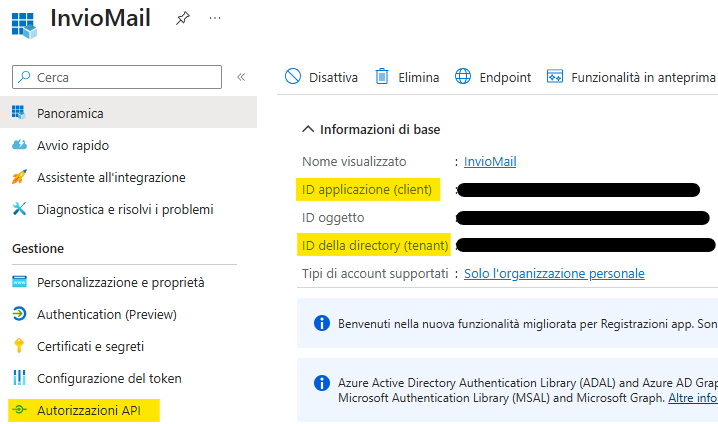
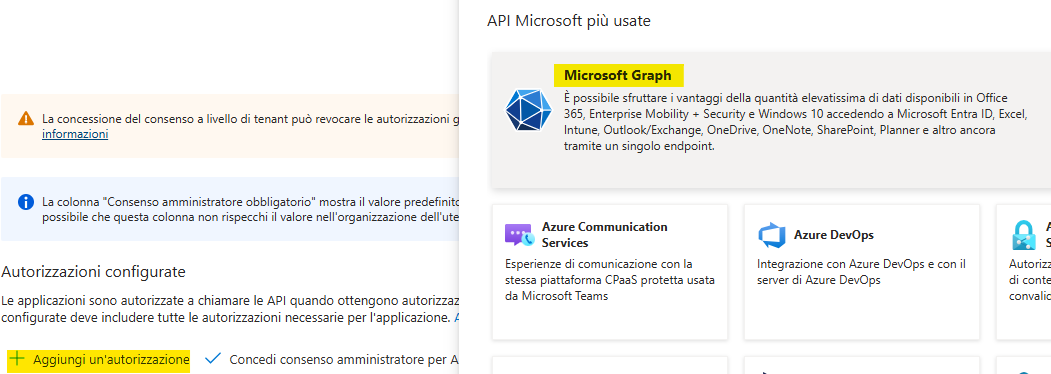
In autorizzazioni cliccare su Aggiungi autorizzazione cliccare su Microsoft Graph
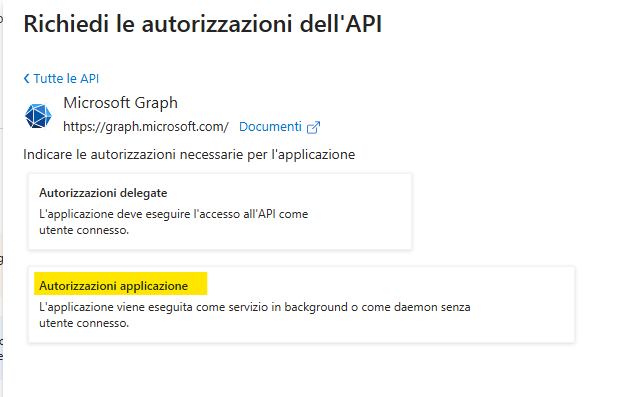
Poi Autorizzazioni applicazione
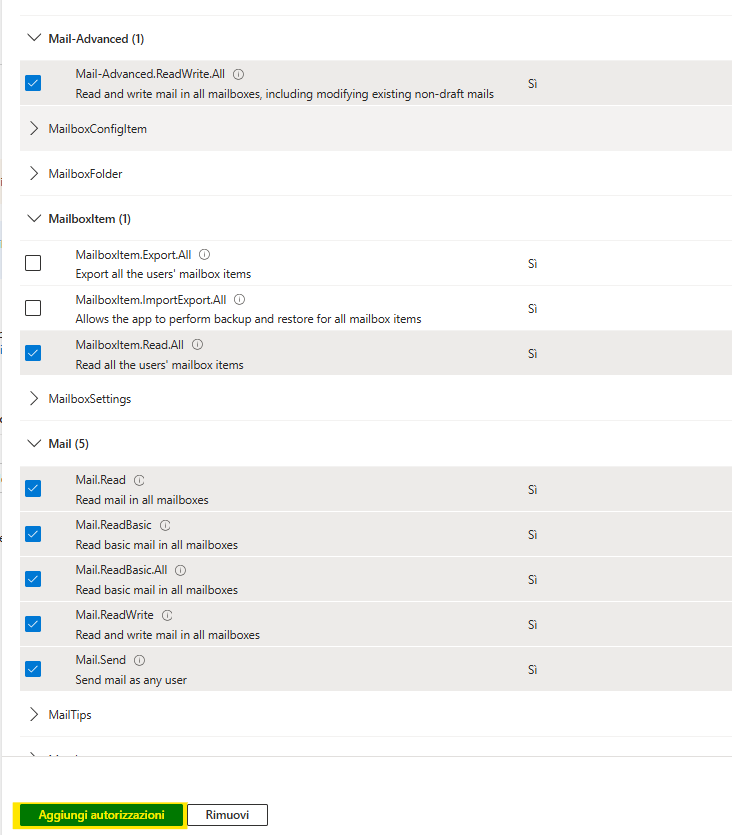
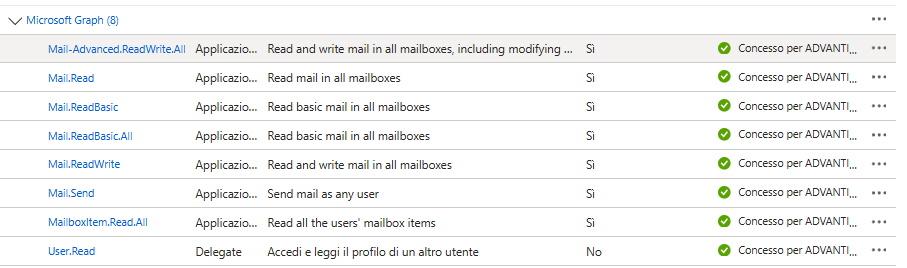
Selezionare le seguenti autorizzazioni:
- Read
- ReadBasic
- ReadBasic.All
- ReadWrite
- Send
- Read.All
- Mail-Advanced.ReadWrite.All
E cliccare su Aggiungi Autorizzazioni.
Una volta aggiunte bisogna concedere il Consenso Amministratore per il Tenant cliccando su “Concedi consenso amministratore per [Nome del vostro Tenant]”

Confermare il pop up che compare cliccando su Si e dovreste trovarvi con tutti i permessi verdi:
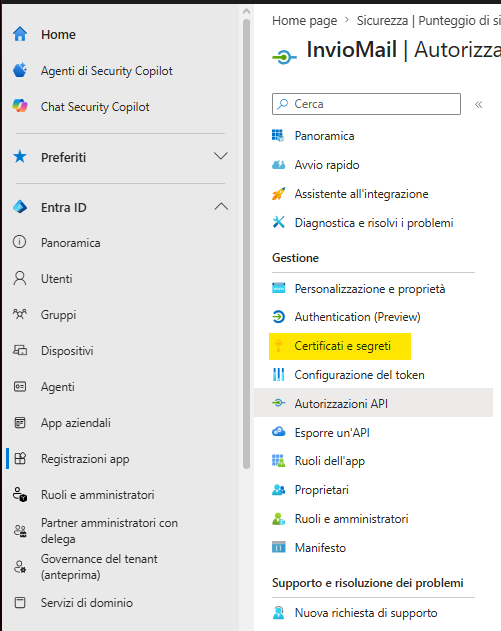
Ora bisogna creare le chiavi, per farlo andare su Certificati e segreti nel menu a lato:
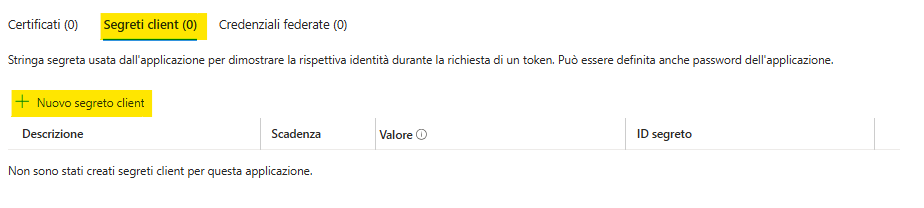
Selezionare Segreti client e cliccare su Nuovo segreto client:
Compilare Descrizione e Scadenza a piacere e cliccare su Aggiungi:
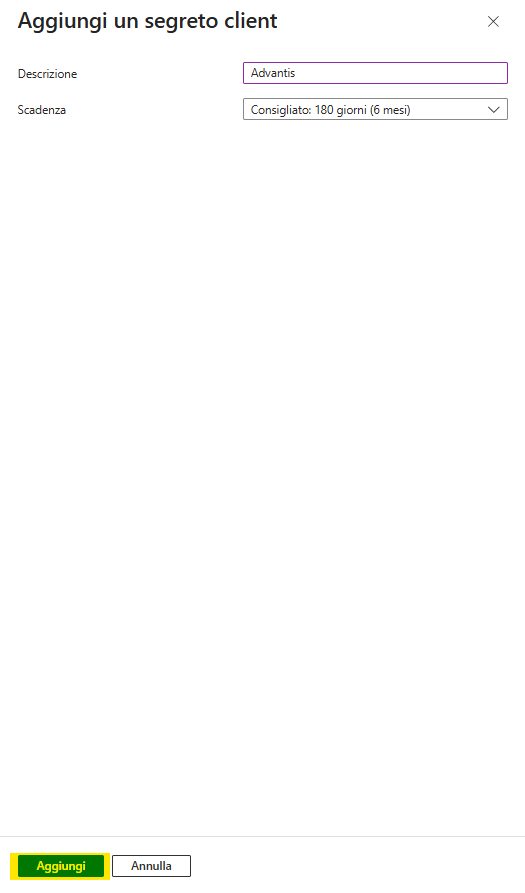
Copiare il dato presente nella colonna Valore e metterlo in Client Secret nel gestionale.

Di seguito i valori da compilare. (ATTENZIONE il Campo Password non è utilizzato dall’invio di tipo Office, ma è ancora usato per gli altri tipi Invio)
Per testare la corretta configurazione selezionate la mail appena modificata/creata, compilate il campo Indirizzo Mail, cliccate su test account e poi Prova Invio Mail.
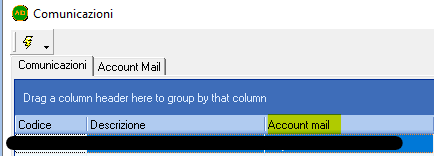
Bisogna ricordare che va anche modificato il campo Account mail in comunicazioni per far si che le nuove comunicazioni utilizzino la configurazione appena creata: